Создание карточки товара
Создание карточки товара вручную
- Перейдите в раздел Товары → Товары и услуги.
- Нажмите на кнопку +Товар.
- Укажите наименование товара.
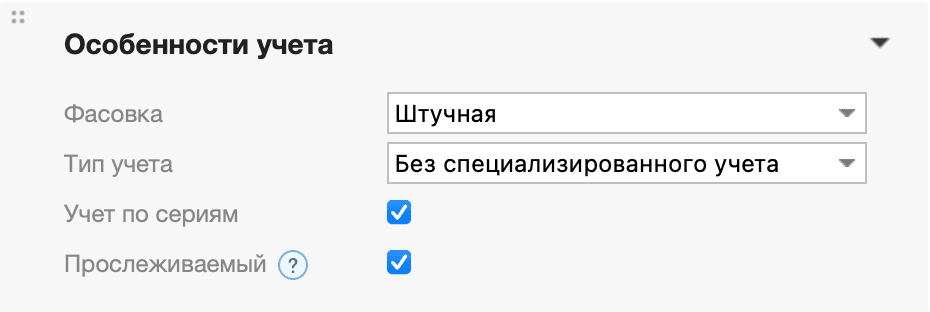
- Укажите особенности учета товара: фасовку, тип учета.
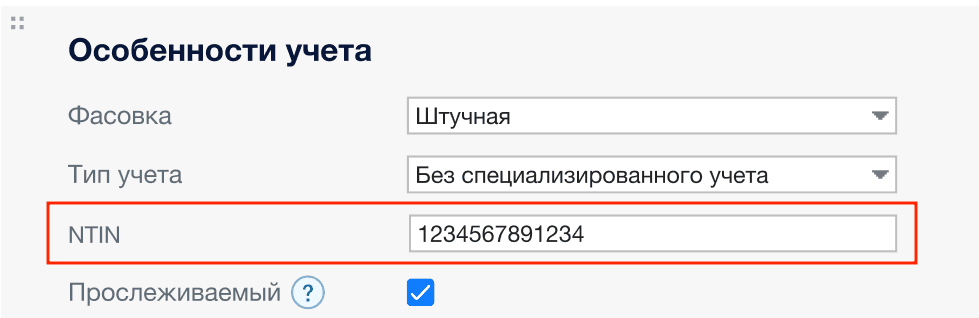
- Укажите NTIN товара (только для пользователей из Казахстана). Чтобы указать NTIN товара, зарегистрируйтесь в Национальном Каталоге Товаров (НКТ), найдите этот товар в каталоге, скопируйте его NTIN и внесите в соответствующее поле в карточке товара. Если NTIN не найден, запросите его получение в НКТ. Также можно массово указать NTIN товаров и модификаций с помощью импорта.
- Поставьте флажок Учет по партиям, если используете учет товаров по партиям и срокам годности.
- Если товар подлежит прослеживаемости, поставьте флажок Прослеживаемый.
- Выберите тип продукции. Для маркированной, алкогольной продукции или средств индивидуальной защиты, заполните дополнительные поля. При продаже через кассу коды будут передаваться в ККТ. Подробнее см. Розничная продажа маркированной продукции.
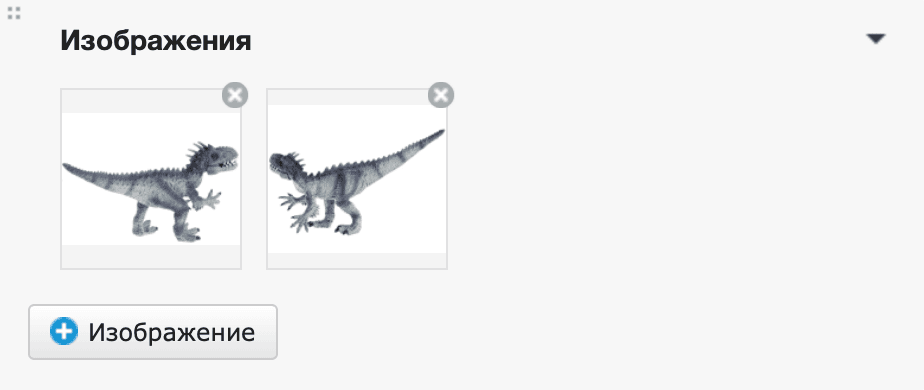
- Загрузите изображение товара, если необходимо. Чтобы добавить изображение, нажмите на кнопку +Изображение. Можно загрузить до 10 изображений в форматах JPEG, PNG, BMP, WebP, GIF не более 20 МБ каждое. Первое изображение будет использоваться как обложка везде, где отображается этот товар.
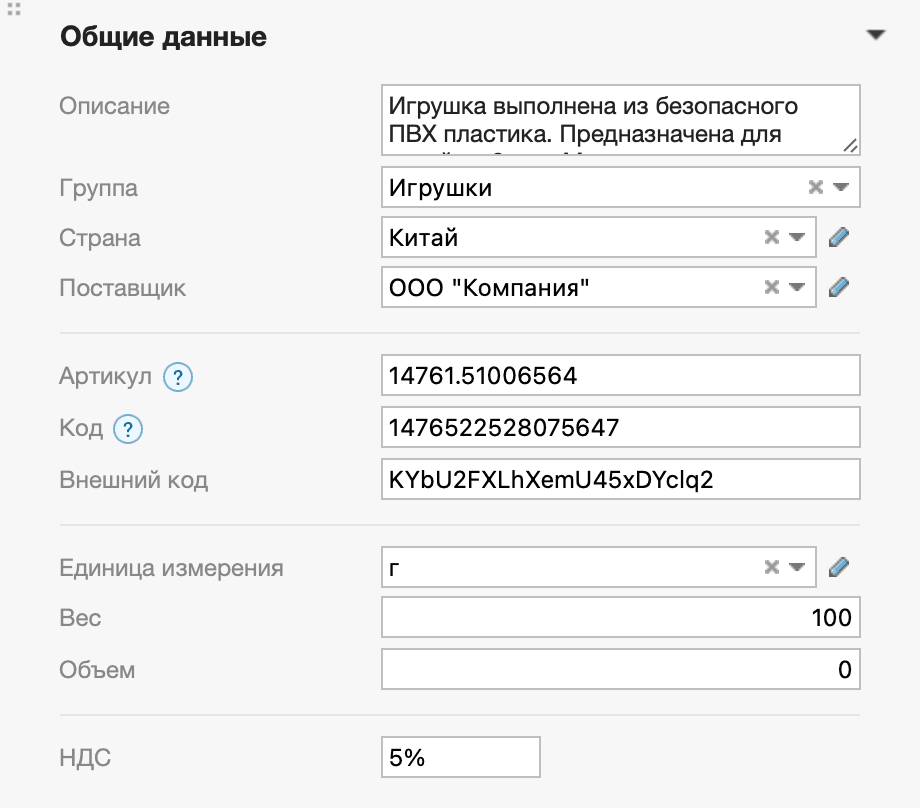
- При необходимости укажите дополнительную информацию о товаре:
- Присвойте товару группу. Ее название можно вписать вручную или выбрать из списка;
- Укажите страну и поставщика товара;
- Укажите артикул, код, внешний код. Используются при поиске и идентификации товаров;
- Задайте единицу измерения для товара, укажите его вес и объем;
- Выберите ставку НДС из списка. Если в списке нет нужной ставки, добавьте ее в справочник ставок или введите вручную.
- Если товар продается онлайн через разные каналы продаж, можно добавить название и описание товара с учетом особенностей каждой платформы. Это поможет повысить конверсию продаж. Например, можно создать разные описания товара для Ozon, Wildberries и вашего сайта. Подробнее см. Возможности по ускорению работы с помощью ИИ.
Экспорт карточек контента в интеграции, а также импорт и экспорт карточек в Excel на данный момент недоступны и находятся в разработке.
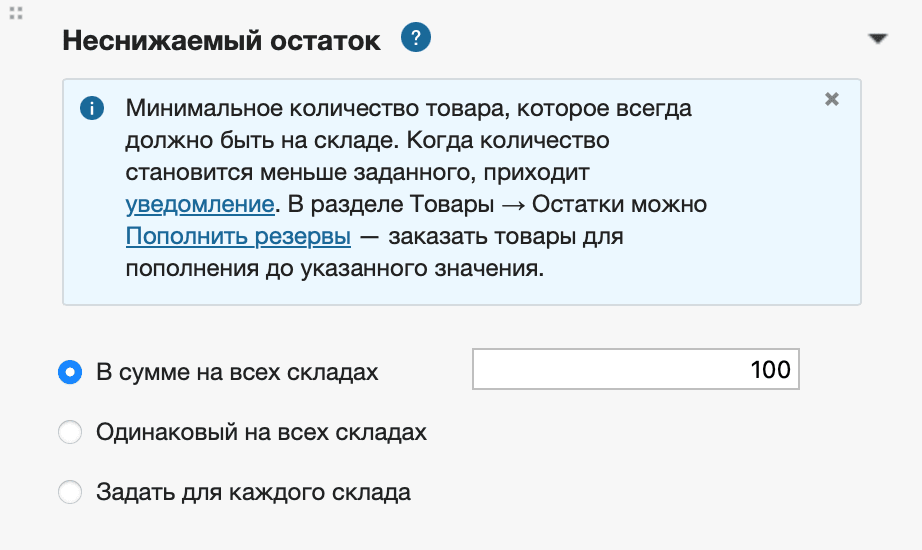
- Установите неснижаемый остаток товара на складе, если необходимо.
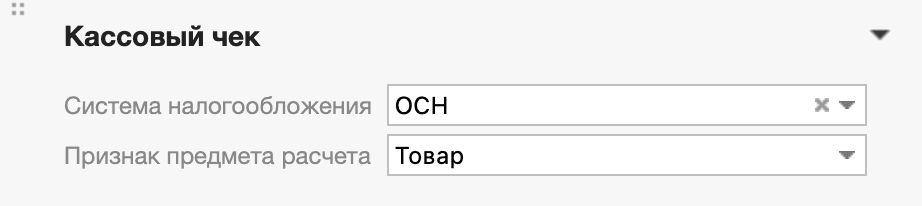
- Выберите систему налогообложения. Укажите признак предмета расчета. Это характеристика товара или услуги, которая по закону № 54-ФЗ должна быть в кассовом чеке.
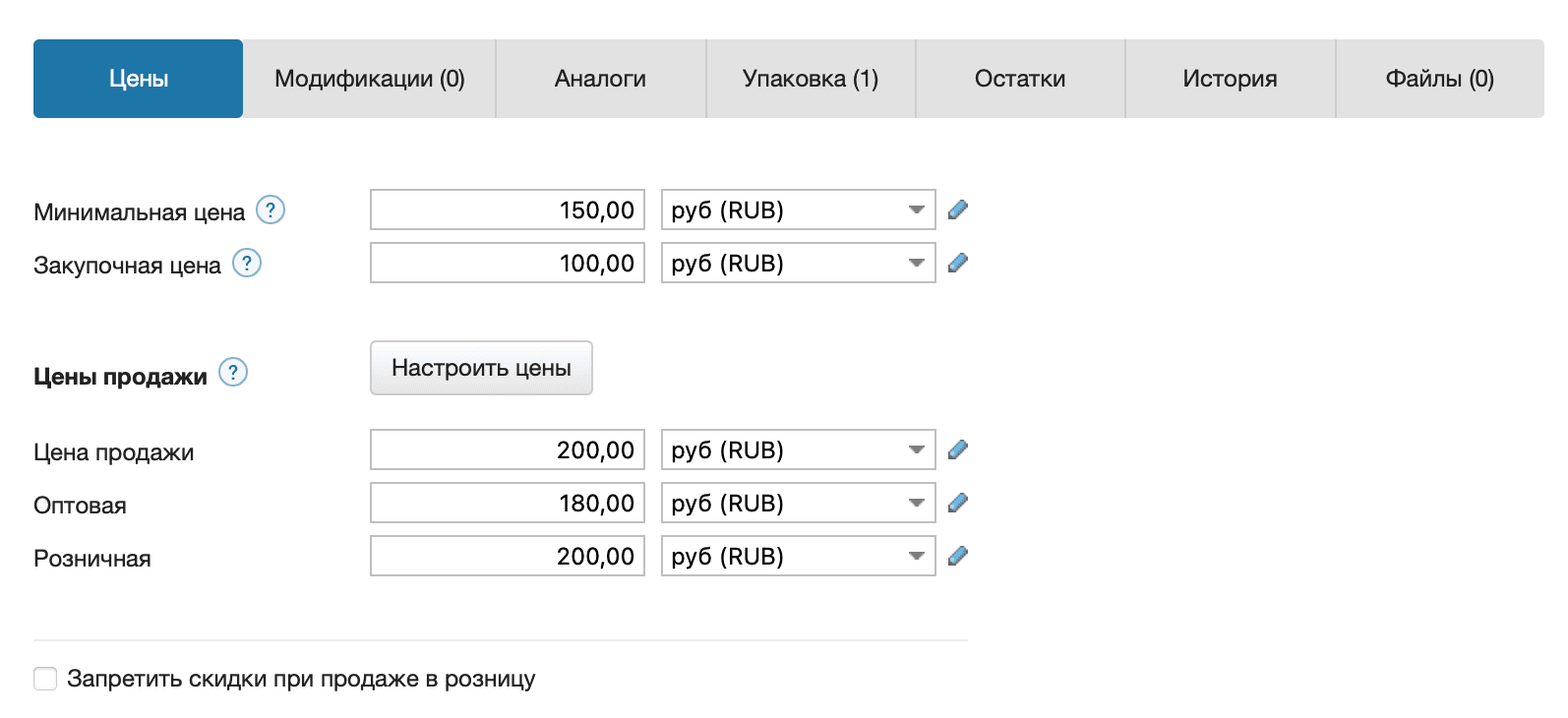
- Настройте цены продажи. Укажите закупочную цену, она будет автоматически подставляться в документы закупки. Установите минимальную цену товара, чтобы ограничить для него продажу ниже этой цены.
- Добавьте модификации товара, если необходимо.
- Если у товара есть аналоги, добавьте их. Если товар закончится, можно будет быстро предложить похожий товар взамен.
- Чтобы добавить аналог, нажмите на кнопку +Аналог и выберите товар из списка. Можно добавить не более 10 аналогов.
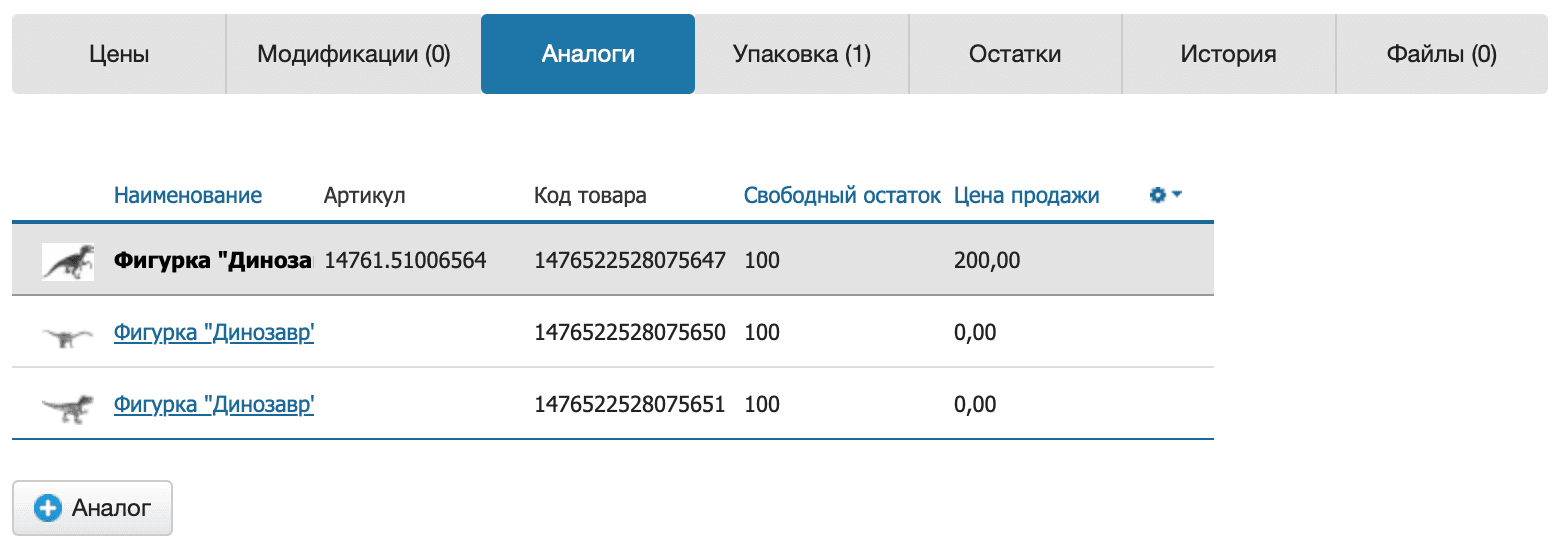
- Если в Заказе покупателя нет нужного товара, перейдите в карточку этого товара, из списка аналогов выберите подходящий и согласуйте замену с покупателем. Вручную добавьте аналог в Заказ покупателя, а отсутствующий товар удалите.
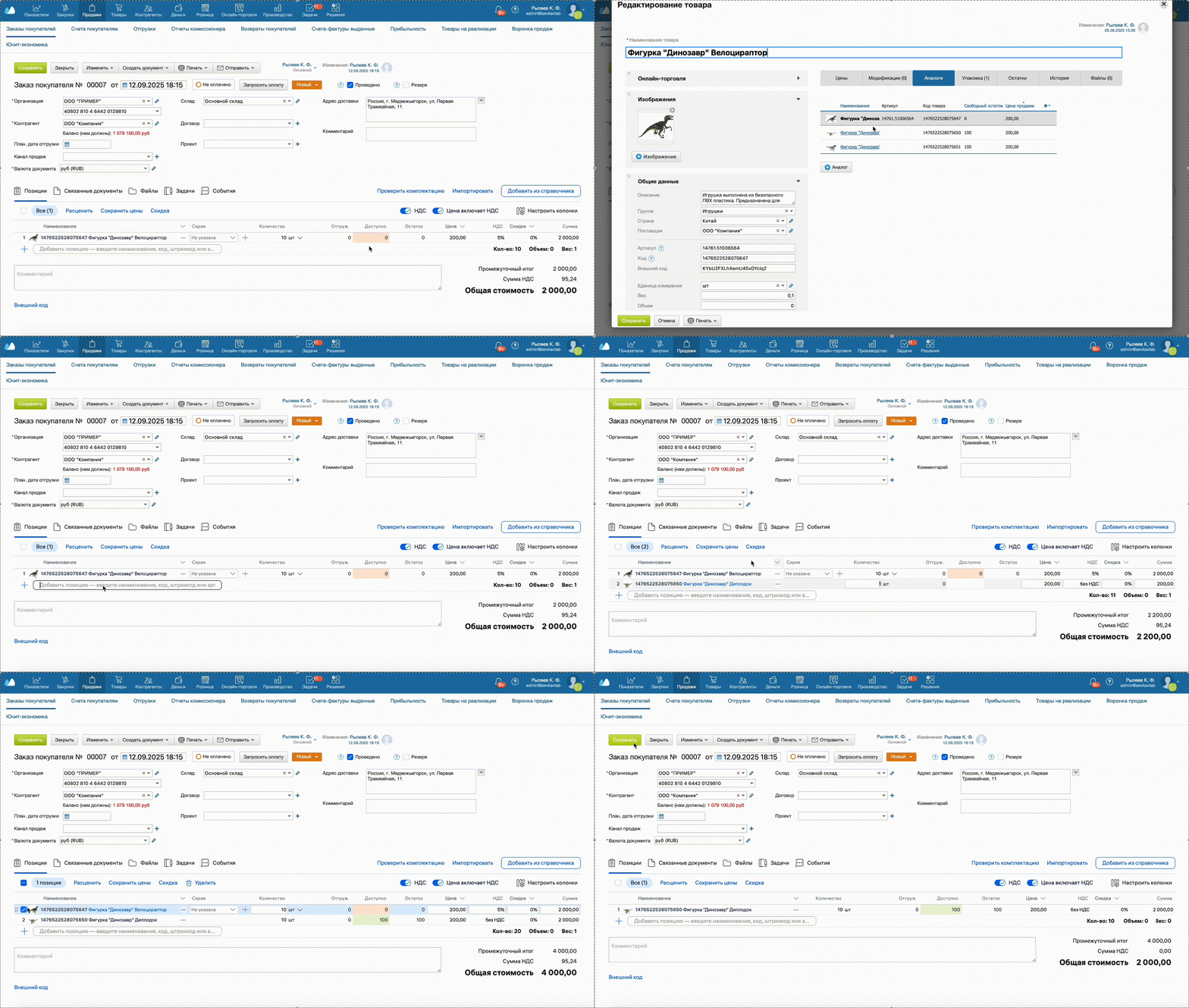
- Чтобы добавить аналог, нажмите на кнопку +Аналог и выберите товар из списка. Можно добавить не более 10 аналогов.
- Добавьте упаковку, если товар продается в упаковках. Нажмите на кнопку +Упаковка. Укажите наименование, количество единиц товара и тип кода упаковки. Чтобы сгенерировать штрихкод упаковки, нажмите на стрелочки в поле Штрихкод упаковки.
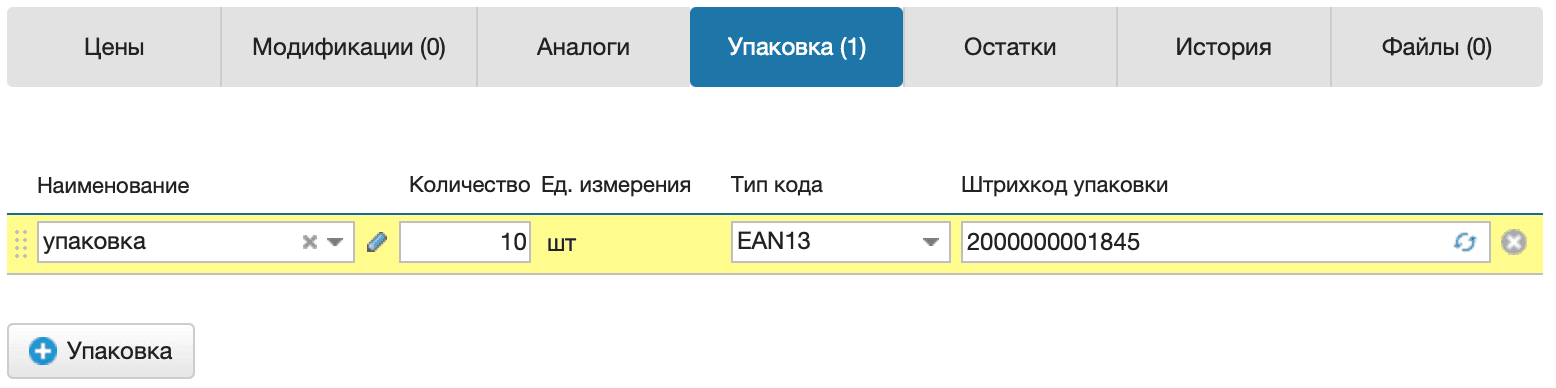
- При работе с упаковками:
- цена в документе указывается для единицы измерения товара, а не для упаковки;
- в документе можно выбрать, как учитывать товар — в упаковках или единицах измерения;

- в отчете Остатки отображаются данные для единицы измерения товара, а не для упаковки. Чтобы данные выводились для упаковки, подключите и используйте шаблоны Остатки в упаковках или Остатки по складам в упаковках.
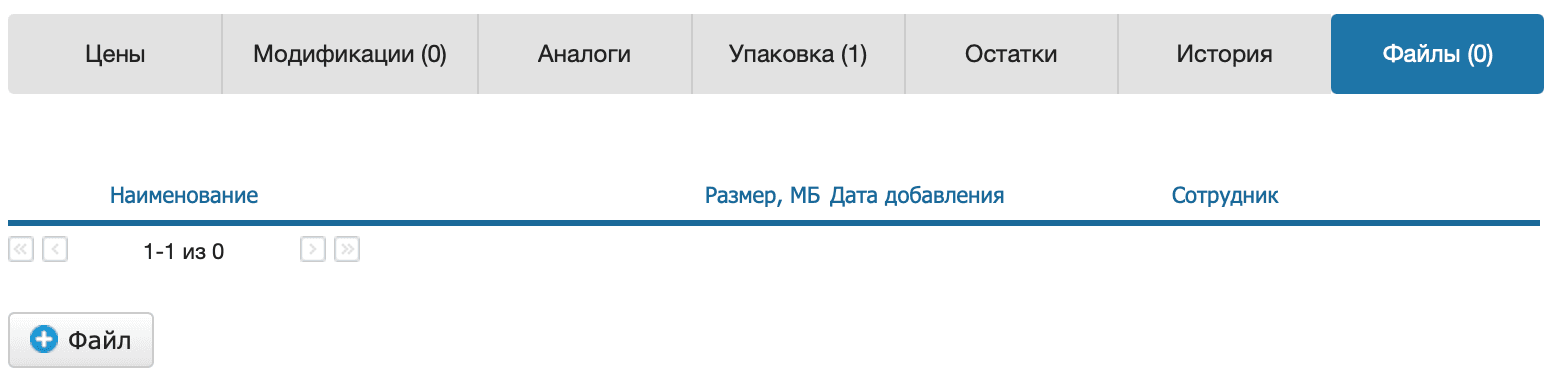
- В карточке товара можно хранить файлы, которые относятся к этому товару — накладные, акты, договоры или счета. Нажмите на кнопку +Файл и загрузите файл со своего устройства.
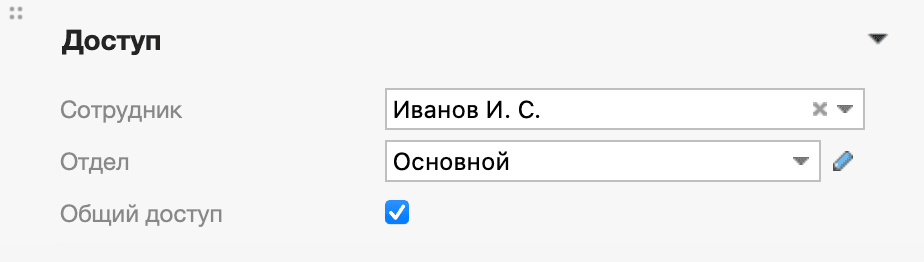
- Настройте доступ к товару. По умолчанию включен Общий доступ для всех сотрудников.
- Нажмите на кнопку Сохранить.
Заполнение информации о товаре по штрихкоду
В МоемСкладе можно заполнить информацию о товаре с помощью штрихкода. Для этого:
- Создайте карточку товара в разделе Товары и услуги.
- Отсканируйте товар или введите штрихкод вручную.
- Нажмите Подставить наименование и сохраните изменения.